はじめに
Hugoでブログを作っていける環境ができたので、GitHub Pagesにデプロイして公開してみます。
Githubにリポジトリを作る
ディレクトリ構成は以下で、mainディレクトリをGitの管理対象とする想定。
blog
  ┃━ docker-compose.yaml
  ┃━ main  # このディレクトリはHugoが生成する 名前は任意で、このディレクトリをgitで管理する
      ┃━ README.md  # これは生成されたものでなく、後から作成したもの
      ┃━ archetypes
      ┃━ config.toml
      ┃━ content
      ┃━ data
      ┃━ docs
      ┃━ layouts
      ┃━ public
      ┃━ resources
      ┃━ static
      ┃━ themes  # 好きなHugoのテーマを入れる submoduleで管理する
          ┃━ beautifulhugo
GitHub上で適当なリポジトリを作っておく。
ここでthemeが問題になるが、他のリポジトリが管理対象になってしまう。
(普通に git add . するとエラーになる)
今後themeの中身に変更を加えたり、バージョンの管理などをしやすいように、themeをサブモジュールとして登録する。
一旦テーマのディレクトリを削除し、再度サブモジュールとして同じテーマを取得する。
$ rm -rf theme/beautifulhugo  # 適宜変更すること

$ cd theme

$ git submodule add https://github.com/halogenica/beautifulhugo
因みに、サブモジュールが含まれるリポジトリを別環境で再構築する場合、サブモジュールを含めてクローンすることを明示しなければならないので注意。
$ git clone --recurse-submodule --depth 1 git@github.com:USRNAME/REPOSITORY.git
GitHub Actions を設定する
ローカルでページを生成してデプロイしても良いが、毎回やっていると面倒なのでGitHubにpushしたら自動でデプロイされるようにしてみる。
main/.github/workflows/actions.yamlファイルを作成し、内容を以下にする。
内容はここを参考にしている。
このファイルがあると、自動でGitHub Actionsが動作してくれるっぽい。
name: GitHub Pages

on:
  push:
    branches:
      - main  # pushに反応するブランチ

jobs:
  deploy:
    runs-on: ubuntu-20.04
    concurrency:
      group: ${{ github.workflow }}-${{ github.ref }}
    steps:
      - uses: actions/checkout@v2
        with:
          submodules: true  # サブモジュールを取得する
          fetch-depth: 0
      - name: Setup Hugo
        uses: peaceiris/actions-hugo@v2
        with:
          hugo-versions: '0.93.2'
          extended: true
      - name: Build
        run: hugo --minify --destination docs  # Hugoのビルドコマンド
      - name: Deploy
        uses: peaceiris/actions-gh-pages@v3
        with:
          github_token: ${{ secrets.GITHUB_TOKEN }}
          publish_dir: ./docs
          cname: shidaru.com  # 独自ドメイン(無くても良い)
本ブログでは独自ドメインを取得しているが、無ければUSER.github.ioが自動で付与されるので無くても公開できる。ドメインはGoogle Domainsで取得している。
とりあえず、ここまででGitHubにpushする。
GitHub Pages を設定する
次にGitHub上でPagesの設定をする。
作ったリポジトリの、以下の設定画面に移動する。(USERとREPOSIORYは適宜設定)
https://github.com/USER/REPOSITORY/settings/pages
GitHub Actionsが正常に動作すると、gh-pagesというデプロイ用ブランチが作成されている。
これをSourceに設定し、ディレクトリは/rootとする。
Custom domainは取得しているなら入力する。
DNSチェックが入るので、例えばGoogle Domainsで取得していたらカスタムレコードを設定しておくこと。
全部設定したらこんな感じ。
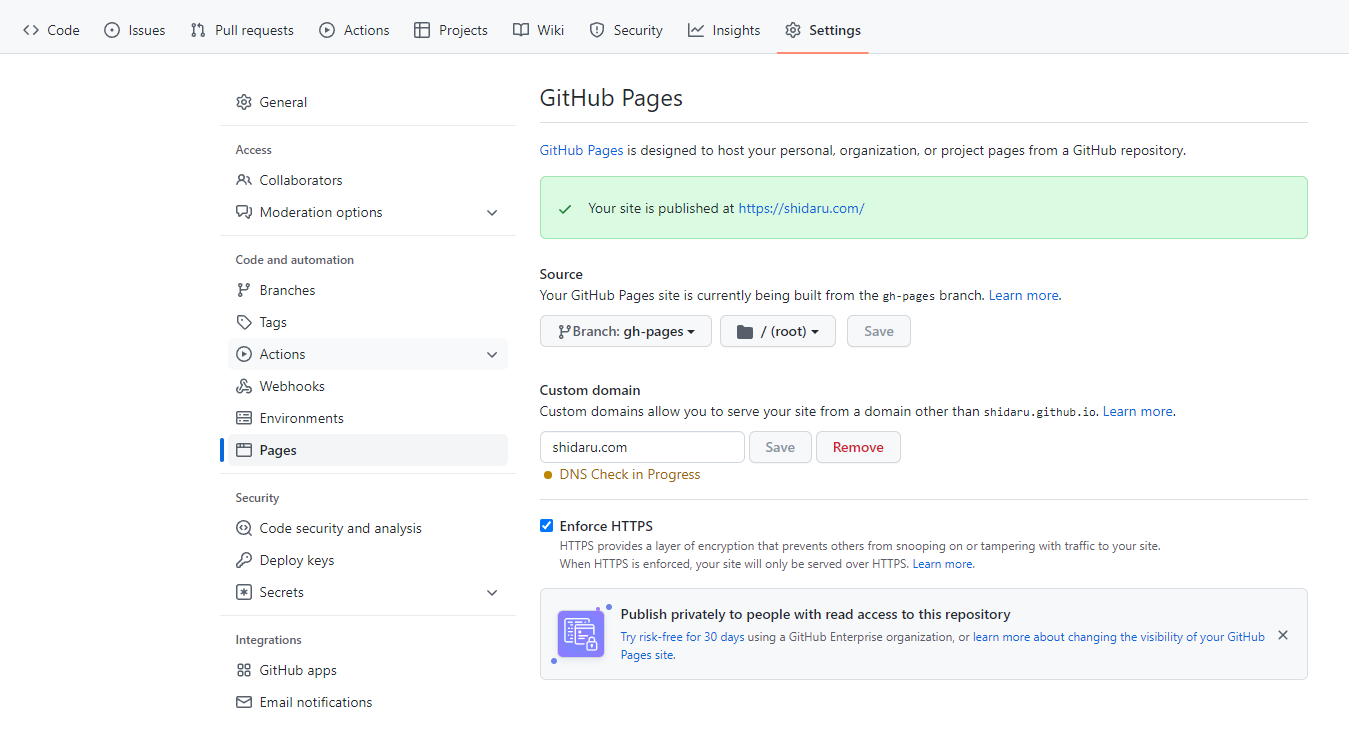
緑の枠で囲われた、Your site is published at https://****.comにアクセスできればOK!
さいごに
これでGitHub Pagesでブログが公開できるはず。
この後記事の追加をすると更新されることが確認できれば完璧。
ただ変更が反映されるのが遅いので、追加変更されてなくてあれ?と思っても少し待つのがよろし。